Resposta rápida: no Android, instale um app de agendamento como o SKEDit, toque em +, escolha WhatsApp ou WhatsApp Business, escolha o contato ou o grupo, escreva a mensagem, defina data e hora e toque no ícone ✓ (Agendar), no alto da tela. Na hora marcada, o app envia pelo seu próprio WhatsApp. O celular precisa estar ligado e com internet.
Você lembra da mensagem às 23h, mas ela deveria chegar às 9h. O WhatsApp ainda não deixa a maioria das pessoas agendar uma mensagem, então o caminho mais comum continua sendo um lembrete no celular e um pouco de sorte. Este guia mostra como agendar mensagens no WhatsApp pelo Android com o SKEDit, passo a passo, e quais ajustes do celular decidem se a mensagem sai mesmo na hora. Foi escrito pela equipe do SKEDit, um app para Android (pacote io.skedit.app, site skedit.io).
O que você precisa
- Um celular Android com Android 8.0 ou mais recente (o SKEDit não existe para iPhone).
- O WhatsApp ou o WhatsApp Business instalado e funcionando.
- O SKEDit, que você baixa na Google Play. O plano Free já permite agendar.
- O celular ligado e com internet na hora do envio.
- Alguns minutos para a primeira configuração.
O WhatsApp agenda mensagens sozinho no Android?
Para a maioria das pessoas, ainda não. Em 12 de outubro de 2026, o WABetaInfo informou que o WhatsApp beta para Android 2.26.40.7 começou a liberar mensagens programadas para alguns testadores. A função cobre mensagens únicas, em conversas individuais e em grupos, com texto, links ou uma foto ou vídeo, de 10 minutos até duas semanas de antecedência. Até 9 de novembro de 2026, as reportagens que encontramos ainda a descreviam como beta, sem versão estável para todos.
Quando ela chegar ao seu celular, vai resolver o caso simples de uma mensagem única. Para mensagens que se repetem, vários destinatários ou Status, um app de agendamento continua sendo o caminho.
Como agendar uma mensagem no WhatsApp com o SKEDit
Os passos valem para o WhatsApp e para o WhatsApp Business. Com o celular em português, a maioria das telas do SKEDit aparece em português; o nome em inglês vai entre parênteses.
- Instale o SKEDit e entre na sua conta. Baixe na Google Play e crie uma conta.
- Toque no botão + na tela inicial e escolha WhatsApp ou WhatsApp Business. O app abre a tela de agendamento.
- Resolva o triângulo vermelho de aviso. Toque no triângulo no alto da tela e ative cada configuração que ele pedir, como a acessibilidade. Mensagens agendadas antes disso podem falhar.
- Em Tipo de agendamento (Schedule Type), escolha Contactos/Grupos (Contacts / Groups). Essa opção envia para contatos e para grupos.
- Adicione quem vai receber. Toque no + ao lado de Destinatários (Recipients) e escolha como: WhatsApp, Agenda telefônica (Phonebook), Listas SKEDit (SKEDit Lists), Carregar CSV (Upload CSV) ou Entre manualmente (Enter Manually).
- Escreva a mensagem. Se quiser, dê um título ao agendamento e anexe foto ou vídeo. Os ícones ao lado do campo inserem campos personalizados, modelos e localização.
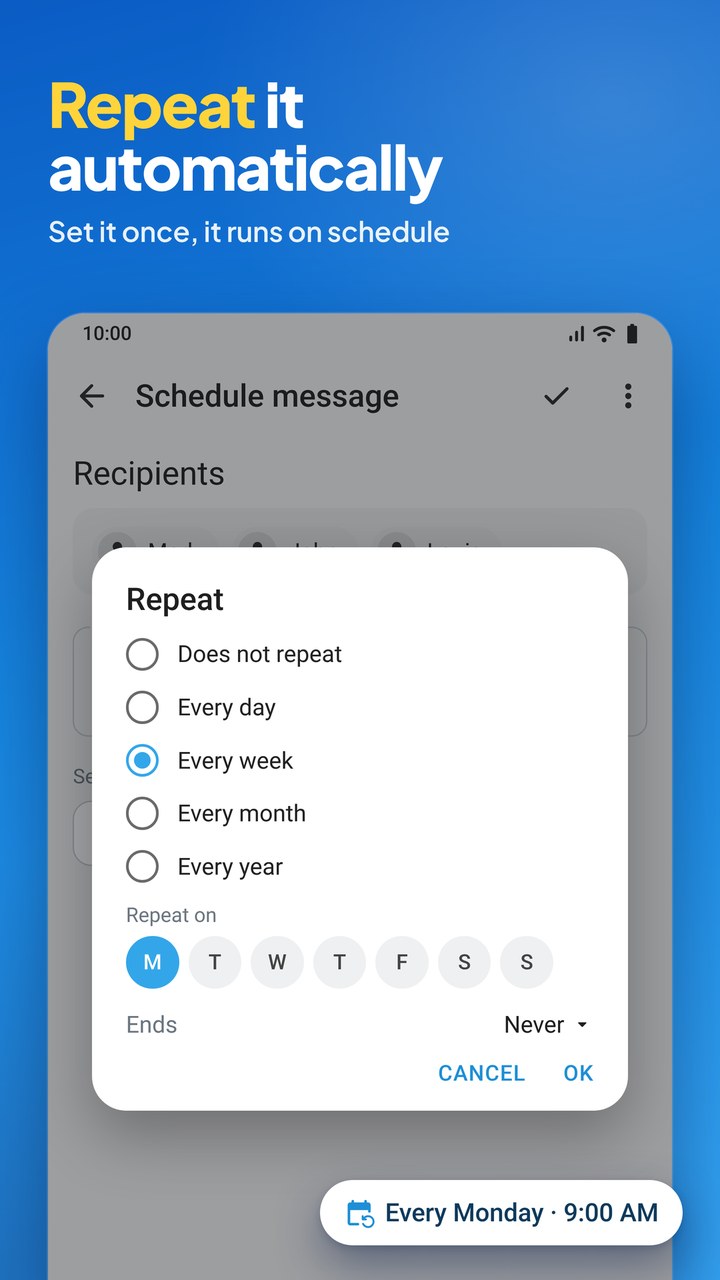
- Defina data, hora e repetição. Escolha a data e o horário e, se precisar, Repetir (Repeat). Use verificar conflito de tempo (Check time conflict) para ver se já existe outra mensagem no mesmo horário.
- Decida como ela será enviada. Deixe Perguntar-me antes de enviar (Ask me before sending) desligado para envio totalmente automático. Ligue se preferir receber uma notificação na hora e confirmar com um toque.
- Toque no ícone ✓ (Agendar), no alto da tela. A mensagem entra na lista de agendamentos, onde você pode editar ou cancelar antes do envio.
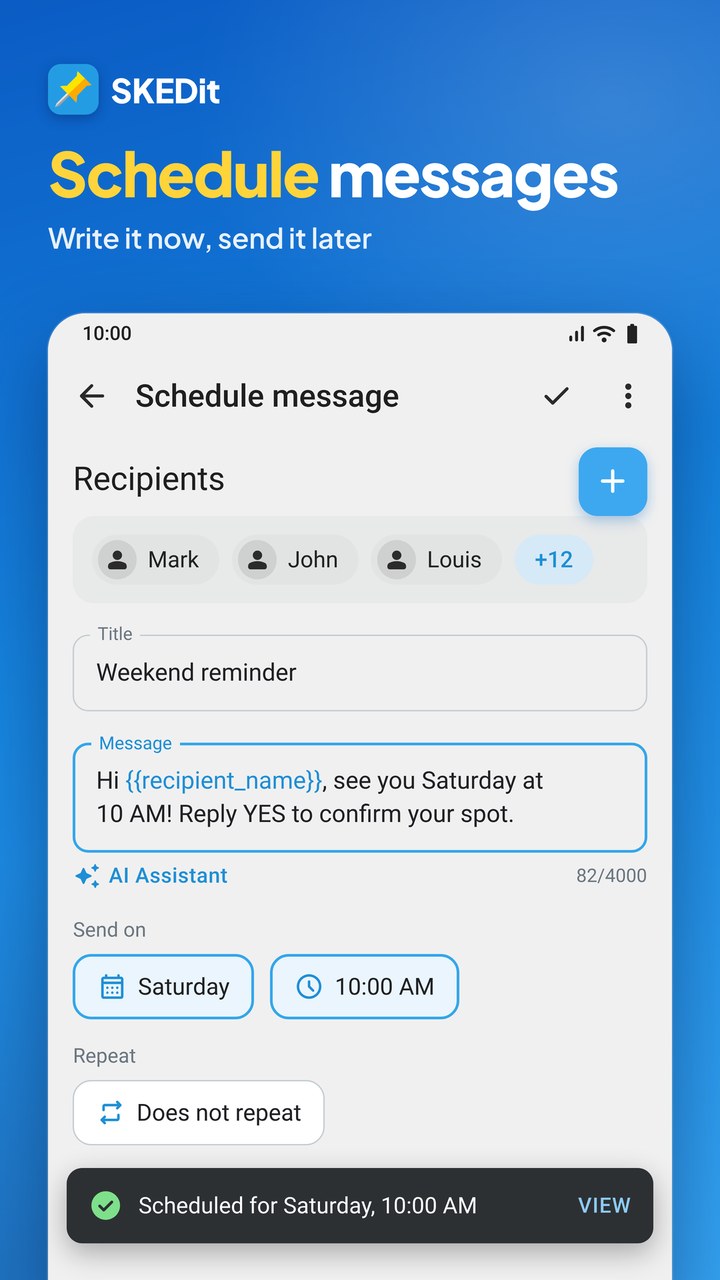
Experimente grátis: no plano Free, você pode ter até 5 mensagens agendadas na fila ao mesmo tempo, com 1 destinatário por mensagem. O Pro aumenta para 30, e o Max não tem limite de mensagens agendadas (compare os planos). Baixe o SKEDit na Google Play.
Como agendar para um grupo
Funciona como para um contato: no passo 5, escolha o grupo em WhatsApp. Serve para avisos da equipe, lembretes da turma e combinados da família. Para o envio ficar confiável, dê a cada contato e grupo um nome único, sem emojis, e evite prefixos numéricos como “001 João”.
Como repetir uma mensagem
Para o que acontece em ciclos, como o recado de toda segunda ou o lembrete de aluguel do mês, configure a repetição uma vez em vez de criar um novo agendamento. Ela continua até você editar ou apagar o agendamento. A repetição está disponível nos planos Pro e Max.
Cinco ajustes para a mensagem sair na hora
O SKEDit não envia de um servidor: ele usa o serviço de acessibilidade do Android para abrir o WhatsApp no seu celular e tocar em Enviar por você. Por isso, o celular precisa colaborar. A mensagem sai do seu próprio WhatsApp, e o SKEDit não guarda os seus dados de login do WhatsApp.
- Celular ligado e com internet. Desligado, reiniciando ou sem conexão, não envia.
- Triângulo vermelho resolvido. Reveja depois de uma atualização grande do Android.
- Economia de bateria desligada para o SKEDit. Muitos fabricantes encerram apps em segundo plano. Veja o guia de configuração por marca (em inglês) e, em Xiaomi, Redmi e Poco, ative também o início automático.
- Bloqueio de tela compatível. Para enviar com o celular bloqueado, salve seu PIN ou senha no SKEDit, use o Smart Lock do Android ou ligue a opção Perguntar-me antes de enviar. Padrão de desenho não funciona. Detalhes em Managing Screen Lock (em inglês).
- Espaço entre as mensagens. Deixe de 3 a 5 minutos entre mensagens para a mesma pessoa, mais tempo quando há muitos destinatários, e nunca duas no mesmo minuto. Para um envio confiável, mantenha cada mensagem com até 250 destinatários e 10 anexos.
Mensagens prontas para copiar
Troque os dados entre colchetes e escolha um horário bom para quem lê, não para você.
Oferta do dia (enviar às 9:00)
Bom dia, [Nome]! Hoje tem [produto] por [preço] até as 18h. Responda esta mensagem para reservar o seu.
Lembrete de horário marcado (enviar na véspera, à noite)
Oi, [Nome], lembrando que seu horário é amanhã, [data], às [hora]. Responda 1 para confirmar ou 2 para remarcar.
Recado semanal da equipe (repetir toda segunda às 8:45)
Bom dia, equipe! As prioridades da semana estão em [link]. A reunião é às 9:30, como sempre.
Agende para quem espera a sua mensagem
Agendar uma mensagem para um amigo, para a equipe ou para um cliente que espera o seu contato é só enviar mais tarde. As Diretrizes de mensagens do WhatsApp proíbem usar automação para prejudicar usuários, e o WhatsApp pode restringir contas denunciadas. Por isso, use o app para Android com pessoas que conhecem você. A central de ajuda do SKEDit recomenda não enviar para números não salvos, nem para quem não aceitou receber seu contato. Para campanhas de empresas com clientes que aceitaram receber mensagens, o SKEDit Business usa a WhatsApp Business Platform, a plataforma oficial da Meta.
Continue lendo
- Como configurar resposta automática no WhatsApp
- Como enviar a mesma mensagem para vários contatos, com o nome de cada um
- Versão original deste guia, em inglês
- SKEDit em português e a página de fatos do SKEDit
Perguntas frequentes
Dá para agendar mensagem no WhatsApp sem app?
Para a maioria das pessoas, ainda não. O agendador do próprio WhatsApp chegou a alguns testadores do beta em outubro de 2026 e cobre mensagens únicas com até duas semanas de antecedência. No WhatsApp Business, as transmissões comerciais podem ser agendadas onde o recurso está disponível, e são pagas por mensagem entregue. As mensagens de ausência respondem a quem escreve primeiro.
Quem recebe sabe que a mensagem foi agendada?
Não. O SKEDit envia pelo WhatsApp do seu celular, então a mensagem chega como qualquer outra mensagem sua.
O celular precisa estar ligado? E se estiver bloqueado?
Precisa estar ligado e com internet. Bloqueado, ele ainda envia se você salvar seu PIN ou senha no SKEDit, usar o Smart Lock ou remover o bloqueio de tela. Se preferir não fazer isso, ligue a opção Perguntar-me antes de enviar e confirme pela notificação. Padrão de desenho não funciona.
Posso agendar mensagens para grupos do WhatsApp?
Sim. Escolha o grupo como destinatário, do mesmo jeito que faria com um contato.
Funciona com WhatsApp Business e com dois WhatsApp no mesmo celular?
Sim. Escolha WhatsApp Business ao tocar no +. Se o celular tem duas contas de WhatsApp, abra as configurações do SKEDit, entre em Contas Duplas de Whatsapp (Dual Whatsapp Accounts) e escolha qual conta usar. Para o WhatsApp Business, use Contas Duplas de Whatsapp business.
Quantas mensagens posso agendar de graça?
No plano Free, você pode ter até 5 mensagens agendadas na fila ao mesmo tempo, com 1 destinatário por mensagem. O limite conta as mensagens na fila: quando uma é enviada, abre espaço para outra. O Pro aumenta para 30 e o Max não tem limite de mensagens agendadas. Veja a página de planos.
Baixe o SKEDit na Google Play (Android 8.0 ou mais recente).
O SKEDit não é afiliado ao WhatsApp, ao Telegram nem ao Messenger. WhatsApp e Messenger são marcas registradas da Meta Platforms, Inc. Telegram é uma marca da Telegram FZ-LLC.